


AI Scout felhasználói kézikönyv
Az első elemzésből
áttekinthetőbb oldalprofilra.
Ez az útmutató a Joomla AI Scout gyakorlati munkafolyamatát ismerteti. Azoknak a webhely-tulajdonosoknak, szerkesztőknek és adminisztrátoroknak készült, akik szeretnék megérteni, hogy mit mutat az AI Scout, mit jelentenek az egyes jelek, és mit kell még javítani.
Az AI Scout támogatja a döntéshozatalt.
Nem helyettesíti őt.
Az AI Scout elemzi azokat a jeleket és struktúrákat, amelyek hozzájárulnak a gépi megértéshez. Az eredményeket az oldal tényleges céljával, a tények pontosságával, a márkanyelvvel és az általános SEO gyakorlattal együtt kell értelmezni.
- Győződjön meg arról, hogy az elemezni kívánt Joomla oldal közzé van téve vagy más módon elérhető az AI Scout telepített kiadása számára.
- Az elemzés előtt ismerje meg az oldal fő célját.
- Határozza meg azt a fő szolgáltatást, terméket, szervezetet vagy témát, amelyet az oldalnak képviselnie kell.
- Ne optimalizáljon egy oldalt csak a pontszám növelése érdekében. Növeli a tisztaságot mind az emberek, mind a gépek számára.
Kezdje a Joomla adminisztrációjában.
Jelentkezzen be a Joomla adminisztrációjába, és nyissa meg a Diginalin AI Scoutot az Összetevők részben. A navigációban szereplő pontos név a telepített verziótól függően változhat, de az AI Scout Dashboard a munkafolyamat kiindulópontja.
Nyissa meg a Joomla adminisztrációját
Jelentkezzen be olyan fiókkal, amely jogosult az AI Scout összetevő elérésére.
Nyissa meg a Diginal AI Scoutját
Nyissa meg a telepített AI Scout összetevőt, és nyissa meg a fő irányítópultot.
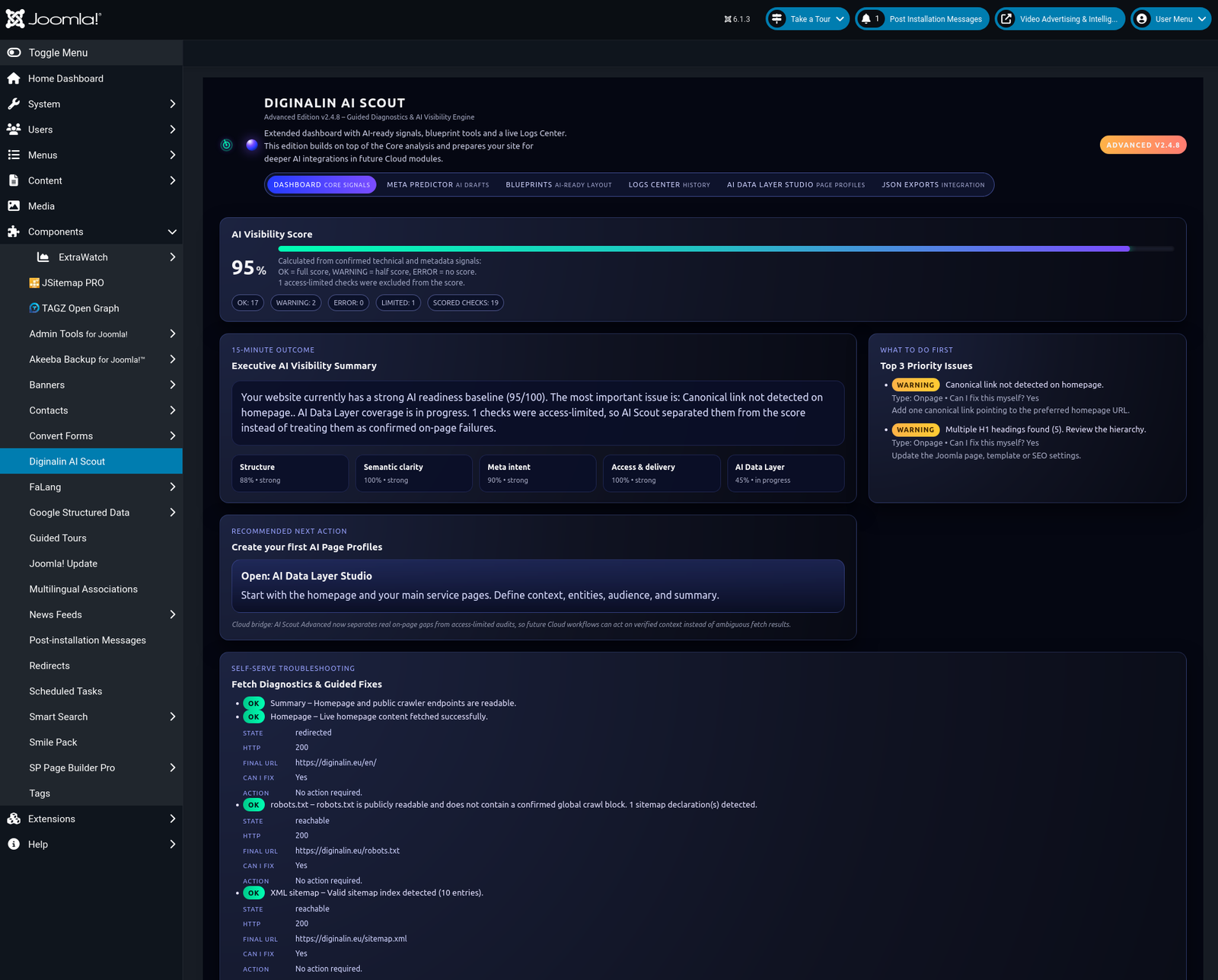
A kiindulópontod
elemzéshez AI láthatóság.
Az irányítópult hozzáférést biztosít az AI Scout aktív elemzési rétegéhez és a termék egyéb, a telepített kiadásban elérhető területeihez.
AI láthatóság
Az oldal láthatóságának ellenőrzésére szolgáló fő elemzési terület a géppel olvasható jelek.
Automatikus elemzés
Az irányítópult minden alkalommal, amikor megnyitja vagy frissíti, automatikusan létrehoz egy naprakész elemzést.
Meta Predictor
A metaadatok értékeléséhez és a jövőbeni támogatott ajánlásokhoz kapcsolódó, fejlődő réteg.
Tervrajzok
A szerkezeti irányelvek fejlődő rétege az újrafelhasználható oldalminták és láthatóság érdekében.
Log Center
Az elemzési naplók, a rendszeresemények és a jövőbeni megfigyelési munkafolyamatok fejlődő területe.
JSON API
Egy fejlődő strukturált adathozzáférési réteg, amelyet a jövőbeli integrációkhoz és automatizáláshoz terveztek.
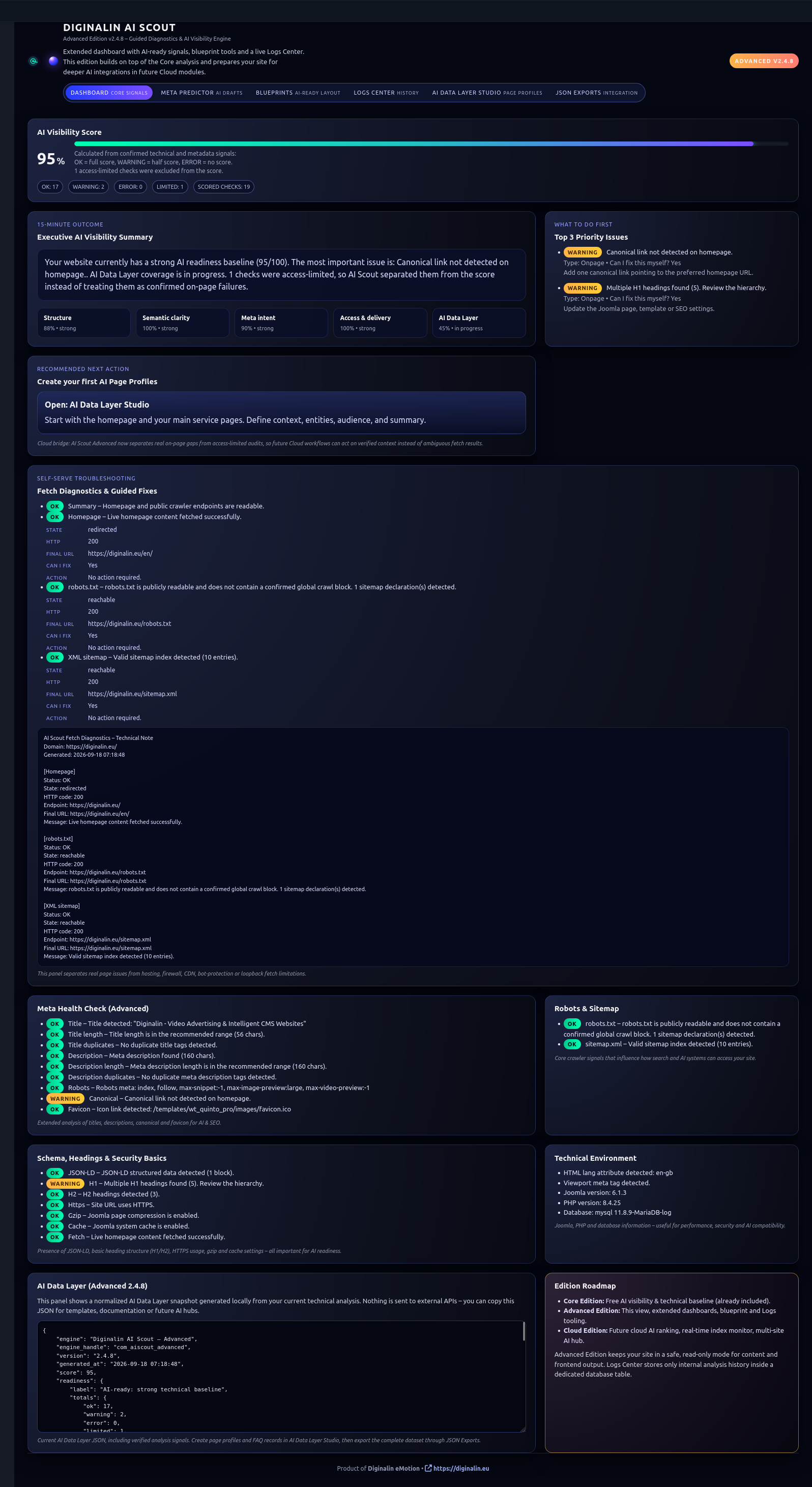
Egy oldal elemzése
egy világos céllal.
Az AI Scout akkor működik a legjobban, ha egy oldalt önálló tartalmi egységként értékel. Az elemzések futtatása vagy áttekintése előtt határozza meg, hogy az oldal mit kíván közölni.
Jó példa
Egy önálló közösségi videóhirdetési szolgáltatási oldal egy világosan meghatározott témával és kiegészítő információkkal.
Szegény példa
Olyan webhely, amely nem kapcsolódó szolgáltatásokat, termékeket és témákat kombinál egyértelmű elsődleges cél nélkül.
Olvassa el az aktuális állapotot
mielőtt bármit megváltoztatna.
Az AI Scout 2.4.8-ban a Dashboard automatikusan elemzi az aktuális kezdőlapot a nézet minden betöltésekor. Az oldal szerkesztése előtt ellenőrizze az első eredményt, hogy egyértelmű összehasonlítási alapja legyen.
Nyissa meg az Irányítópultot
Az aktuális elemzés automatikusan létrejön az irányítópult betöltésekor.
Gyenge jelek rögzítése
A tartalom módosítása előtt azonosítsa a hiányzó, nem világos vagy egymásnak ellentmondó információkat.
A módosítások elvégzése után frissítse az irányítópultot
Miután szerkesztette az oldalt a Joomla Dashboardban, nyissa meg újra vagy frissítse, és hasonlítsa össze az új eredményt a kezdeti állapottal.
Használd a pontszámot
diagnosztikai indikátorként.
AI láthatósági pontszám összefoglalja a kiértékelt jeleket egy könnyebben olvasható diagnosztikai eredményben. Célja, hogy segítsen megtalálni a gyenge pontokat és nyomon követni a fejlődést, nem pedig az, hogy a webhely optimalizálásának egyetlen célja legyen.
| Használja a pontszámot | Ne használja a kottát |
|---|---|
| Hiányzó vagy gyenge jelek keresése | Garantált pozíciók követelése a Google-ban |
| Az oldal összehasonlítása a fejlesztések előtt és után | Garantált idézetekre vonatkozó igény az AI-ban |
| Annak meghatározása, hogy mit kell ezután ellenőrizni | A szerkesztői vagy üzleti megítélés helyettesítése |

Ellenőrizze, hogy géppel olvasható-e
az azonosság a valódi oldalnak felel meg.
Oldal profilja úgy kell leírnia az oldalt, hogy az megfeleljen a weben elfoglalt valós szerepének. Ha a profil nem egyértelmű vagy félrevezető, ellenőrizze azokat a tartalmi és szerkezeti jeleket, amelyek ilyen értelmezést eredményezhetnek.
- Világos az oldal típusa?
- Nyilvánvaló a fő téma?
- A látható cím és fejlécek támogatják a témát?
- Az azonosított entitások megfelelnek a valós üzleti környezetnek?
- Tartalmaz az oldal felesleges versengő témákat?
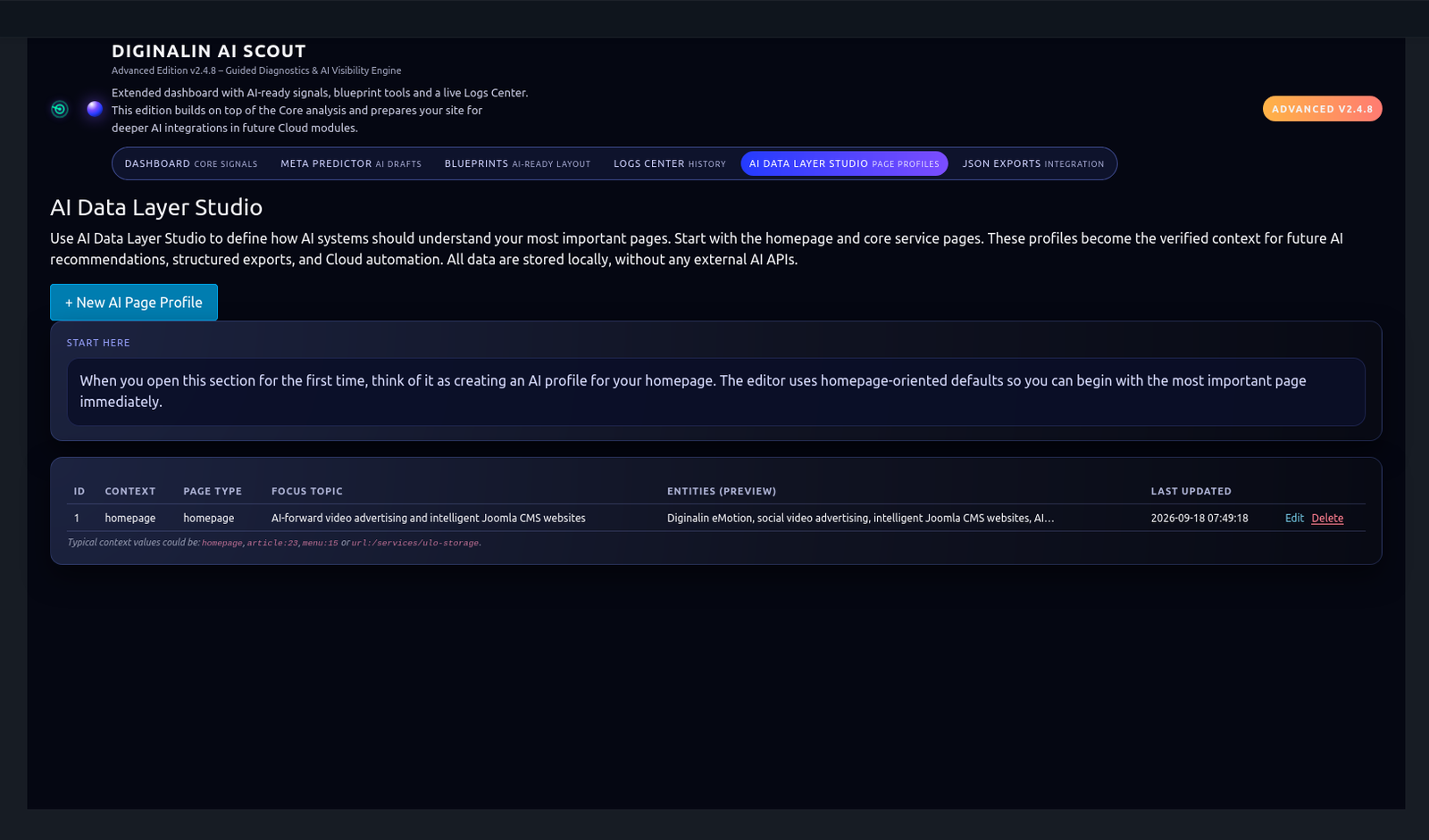
Határozza meg, miről szól az oldal
mindenekelőtt lenni.
Fókusz téma elszigetelt kulcsszavak helyett domináns témát ír le. Hasonlítsa össze őket az oldal tervezett céljával, és győződjön meg arról, hogy az alátámasztó szöveg ugyanazt a szemantikai irányt erősíti.
Fő téma
A fő téma pontosan leírja az oldal célját?
Támogató témák
A másodlagos témák hasznos kontextust adnak, vagy nem kapcsolódó irányokba húzzák az oldalt?
Tartalmi konzisztencia
A cím, a H1, a törzsszöveg és az alcímek ugyanazt a témát erősítik?
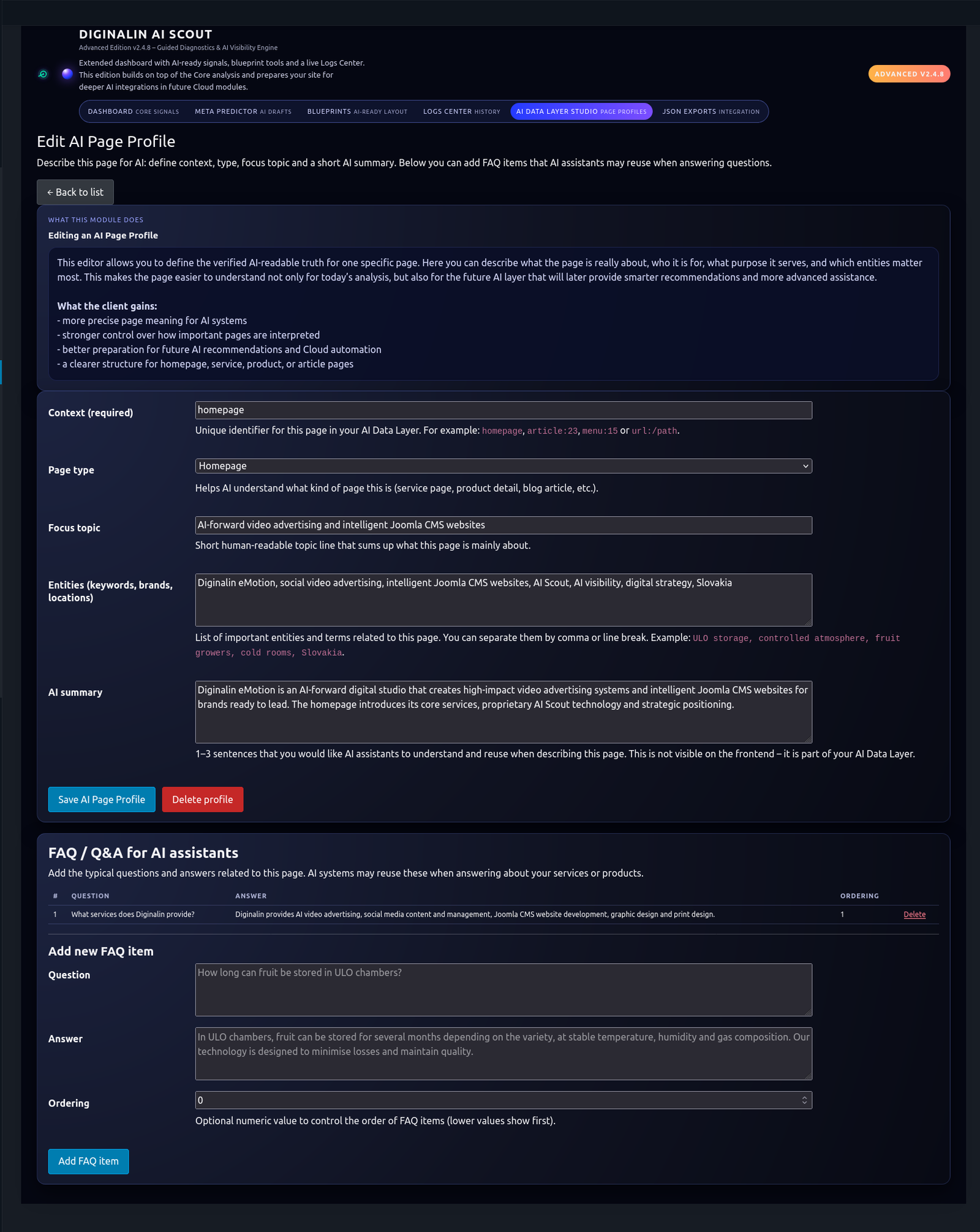
Ellenőrizze, hogy mely valós feltételek
az oldal kommunikál.
Entitások segítik a gépeket annak megértésében, hogy az oldal meghatározott márkákra, szervezetekre, termékekre, szolgáltatásokra, technológiákra vagy más azonosítható kifejezésekre hivatkozik.
Releváns entitás
Egy entitás, amely lényegében segít elmagyarázni, miről szól az oldal.
Hiányzó entitás
Fontos márka, szolgáltatás, termék vagy technológia, amelynek egyértelműnek kell lennie, de nem kell egyértelműen bemutatni.
Gyenge entitáskontextus
Az entitás név szerint megjelenik, de az oldal nem magyarázza el a fő témához való viszonyát.
Irreleváns entitás
Olyan kifejezés, amely elvonja a figyelmet az oldal szándékolt szemantikai identitásáról, és esetleg korlátozni vagy finomítani kell.
Ellenőrizze az alapokat
a speciális optimalizálás előtt.
Az AI Scout alapvető ellenőrzései segítenek meghatározni, hogy az alapvető webhely- és webjelek jelen vannak-e és használhatók-e.
| Jelzés | Mit kell ellenőrizni |
|---|---|
| Az oldal neve | Világos téma, értelmes megfogalmazás és ésszerű terjedelem. |
| Meta leírás | Rövid összefoglaló, amely megfelel az oldal tényleges tartalmának. |
| H1 | Egy világos főcím, amely az oldal témáját képviseli. |
| H2 / alátámasztó címsorok | Logikus szerkezet, amely megerősíti a fő témát. |
| HTTPS | A nyilvános webhelyeknek biztonságos HTTPS-kapcsolatot kell használniuk. |
| Favicon | Egy alapvető webes azonosító jelnek jelen kell lennie. |
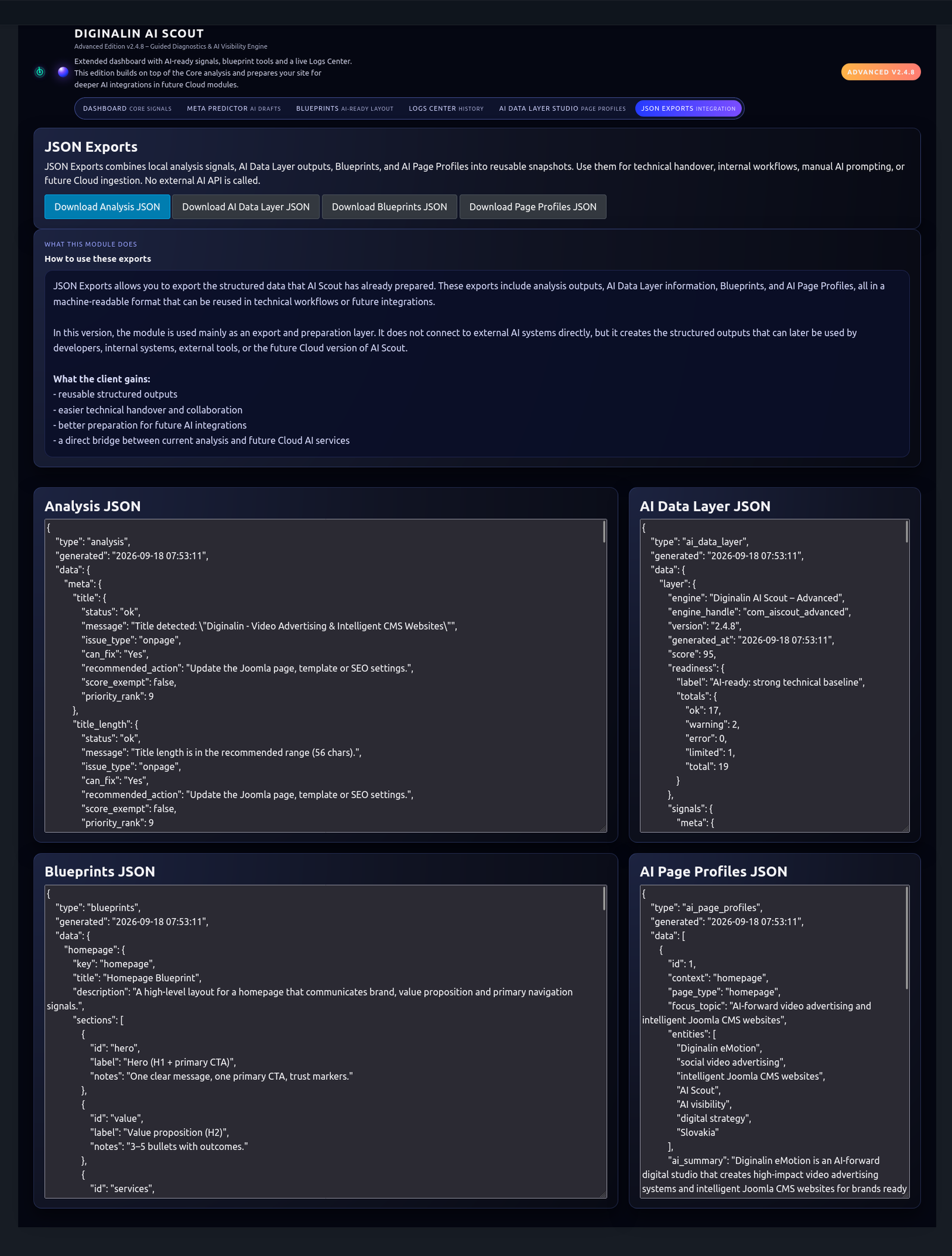
Használd JSON-exportálás,
amikor strukturált adatokra van szüksége.
Ha elérhető a telepített kiadásban, a strukturált JSON-kimenet használható áttekintéshez, fejlesztési munkafolyamathoz és jövőbeli integrációkhoz. Tekintse az exportálást az AI Scout profil géppel olvasható megjelenítéseként, ne pedig magának a Joomla oldalnak a helyettesítőjeként.
Ne javíts ki mindent
csak mert mérhető.
Olyan változtatásokat helyezzen előtérbe, amelyek pontosabbá, átfogóbbá és könnyebben értelmezhetővé teszik a webhelyet. A cél az üzleti jelentés, az emberi tartalom és a géppel olvasható jelek összehangolása.
- Először javítsa ki a hiányzó kritikus jeleket.
- Oldja fel az oldal címe, a H1 és a tényleges tartalom közötti ütközéseket.
- Mielőtt további kulcsszavakat adna hozzá, finomítsa a fő témát.
- A nevek mechanikus ismétlése helyett erősítse meg az entitások releváns kontextusát.
- A tényszerűség és a természetes nyelvezet fontosabb legyen, mint maga a kotta.
Végezzen ellenőrzött változtatásokat.
Ezután elemezze újra.
Szerkessze célzottan a tartalmat a Joomlában, mentse el az oldalt, majd nyissa meg újra vagy frissítse az AI Scout Dashboardot. Hasonlítsa össze az új eredményt az eredeti állapottal, és győződjön meg arról, hogy az oldal világosabb, nem csak más.
Azelőtt
Rögzítse az eredeti pontszámokat, gyenge jeleket, témákat és entitásokat, amelyek figyelmet igényelnek.
Ezek után
Ellenőrizze, hogy a tervezett fejlesztés tükröződik-e az új elemzésben anélkül, hogy új kétértelműséget hozna létre.
Használja a fejlődő funkciókat
megfelelő elvárásokkal.
A Meta Predictor, a Blueprints, a Logs Center és a JSON API előnézete megtekinthető az AI Scout telepített verziójától függően. Az előnézet azt jelenti, hogy az architektúra látható és fejlődik, nem pedig azt, hogy minden tervezett szakmai munkafolyamat végleges.
Kezdje a legegyszerűbb ellenőrzésekkel.
| A probléma | Mit kell először ellenőrizni |
|---|---|
| Az elemzés elavultnak tűnik | Mentse el az oldalt a Joomlában, majd nyissa meg újra vagy frissítse az AI Scout Dashboardot. |
| Cím vagy leírás figyelmeztetés | Ellenőrizze az oldal tényleges metaadatait a Joomlában, és erősítse meg a kívánt szöveget. |
| Címsor figyelmeztetés | Ellenőrizze, hogy az oldal világos H1-es és logikai alátámasztó címsorokkal rendelkezik-e. |
| A témák nem egyeznek az oldallal | Ellenőrizze, hogy a tartalom nem keveredik-e több, egymástól független témakörrel. |
| Egy fontos entitás hiányzik | Ellenőrizze, hogy az oldal egyértelműen megnevezi-e az entitást, és kontextusában elmagyarázza. |
| Az előnézeti funkció nem fejeződött be | Ellenőrizze az AI Scout telepített verzióját, és hogy a terület előnézetként van megjelölve. |
Egy oldal. Egy cél.
Egy ellenőrzött fejlesztési ciklus.
- Határozza meg, mit kommunikáljon az oldal.
- Futtassa az AI Scout programot szerkesztés előtt.
- Ellenőrizze a pontszámokat és az alapvető jeleket.
- Ellenőrizze az oldalprofilt, a fókusztémát és az entitásokat, ha elérhetők.
- Sorolja fel a legjelentősebb gyengeségeket.
- Tartalom szerkesztése Joomlában.
- Frissített elemzés létrehozásához nyissa meg vagy frissítse újra az irányítópultot.
- Erősítse meg, hogy az áttekinthetőség mind az emberek, mind a gépek esetében javult.
ELEMZÉS. MEGÉRTSE. FEJLESZTÉS.
Térjen vissza a műszaki áttekintéshez vagy az AI Scout termékoldalára.
LEGYEN AZ ELSŐK KÖZÖTT.
Küldje be Joomla webhelyét felülvizsgálatra, és kérje felvételét az AI Scout Early Access auditált programjába.
KÉRJEN KORAI HOZZÁFÉRÉST